
📂 Apertura y Cierre de Caja
🎥 Video Tutorial
Mira el video explicativo sobre el proceso.
🎯 Objetivo: Navegar hasta la sección donde se gestionan las aperturas y cierres de caja.
En el menú lateral izquierdo, encontrarás la sección COBROS, donde podrás expandir las opciones y acceder a PROCESOS.
🎯 Objetivo: Iniciar el turno registrando el estado inicial de la caja.
Pasos a seguir:
- En el Listado de Cierres y Aperturas, haz clic en el botón ✓ Ir a mi Apertura Vigente
- El sistema te llevará al formulario de apertura (ID: 8972)
- Verás el tipo de orden: APERTURA_DE_CAJA
- Haz clic en $ Iniciar Apertura de Caja
🎯 Objetivo: Finalizar el turno y declarar el efectivo disponible.
Pasos a seguir:
- Regresa a COBROS > PROCESOS > Aperturas y Cierres de Caja
- Haz clic en 🔒 Crear Cierre de Caja
- El sistema creará un nuevo registro de cierre (ID: 8973)
- Verás el tipo de orden: CIERRE_DE_CAJA
- Haz clic en 📥 Reportar Cierre de Caja
🎯 Objetivo: Registrar el conteo físico del efectivo en caja.
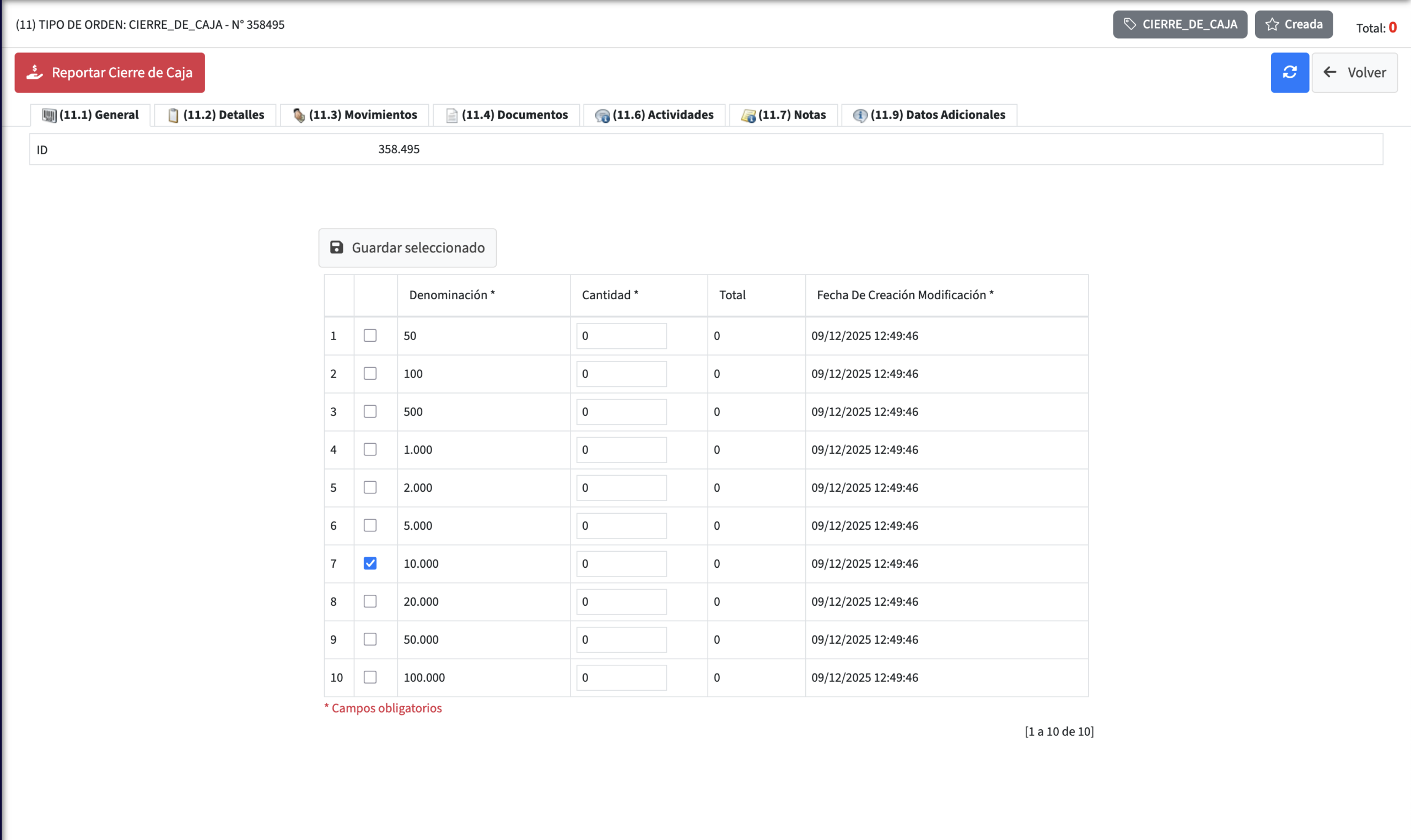
En la pantalla de cierre, verás una tabla con las denominaciones disponibles:
50 | 100 | 500 | 1.000 | 2.000 | 5.000 | 10.000 | 20.000 | 50.000 | 100.000
Proceso:
- En la columna Cantidad, ingresa cuántos billetes/monedas de cada denominación tienes
- El sistema calculará automáticamente el Total por cada fila
- Revisa que el total coincida con el efectivo físico
- Haz clic en 💾 Guardar seleccionado
* Campos obligatorios deben estar completos antes de guardar
Visualización:
⚡ Modo Caja - Ventas Rápidas
🎯 Objetivo: Comprender la funcionalidad del Modo Caja para agilizar las ventas.
Ventajas del Modo Caja:
- ✅ Interfaz simplificada y directa
- ✅ Búsqueda rápida por código de producto
- ✅ Proceso de pago optimizado
- ✅ Atajos de teclado para mayor velocidad
- ✅ Flujo continuo: siguiente cliente en segundos
🎯 Objetivo: Comenzar una venta en el modo caja y agregar productos.
Pasos para iniciar:
- En el Listado de Ventas Rápidas, haz clic en + Comenzar Modo Caja
- Se abrirá la pantalla de venta limpia y lista para usar
- Selecciona el Cliente desde el selector (puedes usar "Cliente Ocasional")
- En el campo Código, busca y agrega productos
- Ajusta la Cantidad si es necesario
Visualización:
El Total a Pagar se muestra en grande (color rojo) en la esquina superior derecha, visible en todo momento.
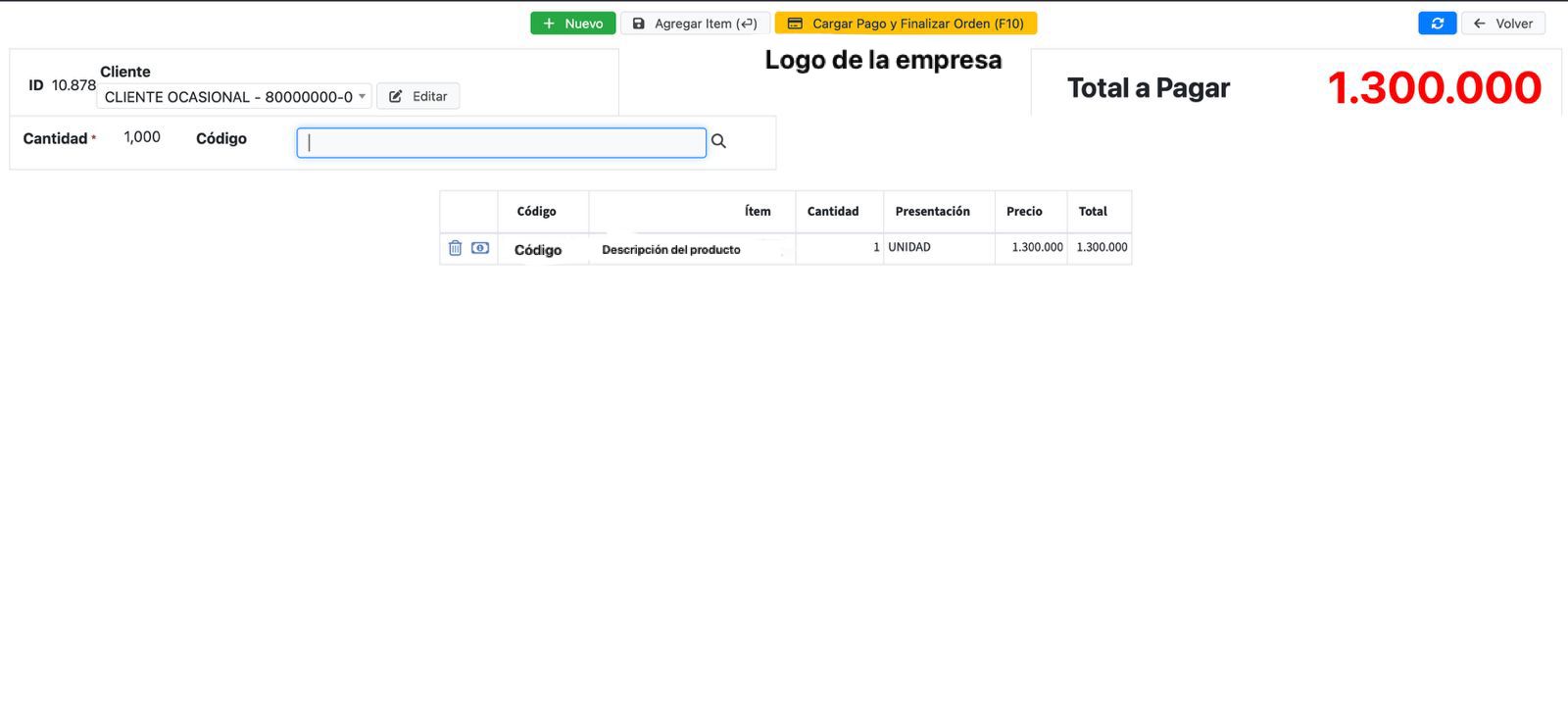
Vista de la pantalla mostrando el Total a Pagar
El Total a Pagar se muestra en grande (color rojo) en la esquina superior derecha, visible en todo momento.
🎯 Objetivo: Registrar el pago y completar la transacción.
Abrir pantalla de pago:
Cuando termines de agregar todos los productos, haz clic en 💳 Cargar Pago y Finalizar Orden (F10)
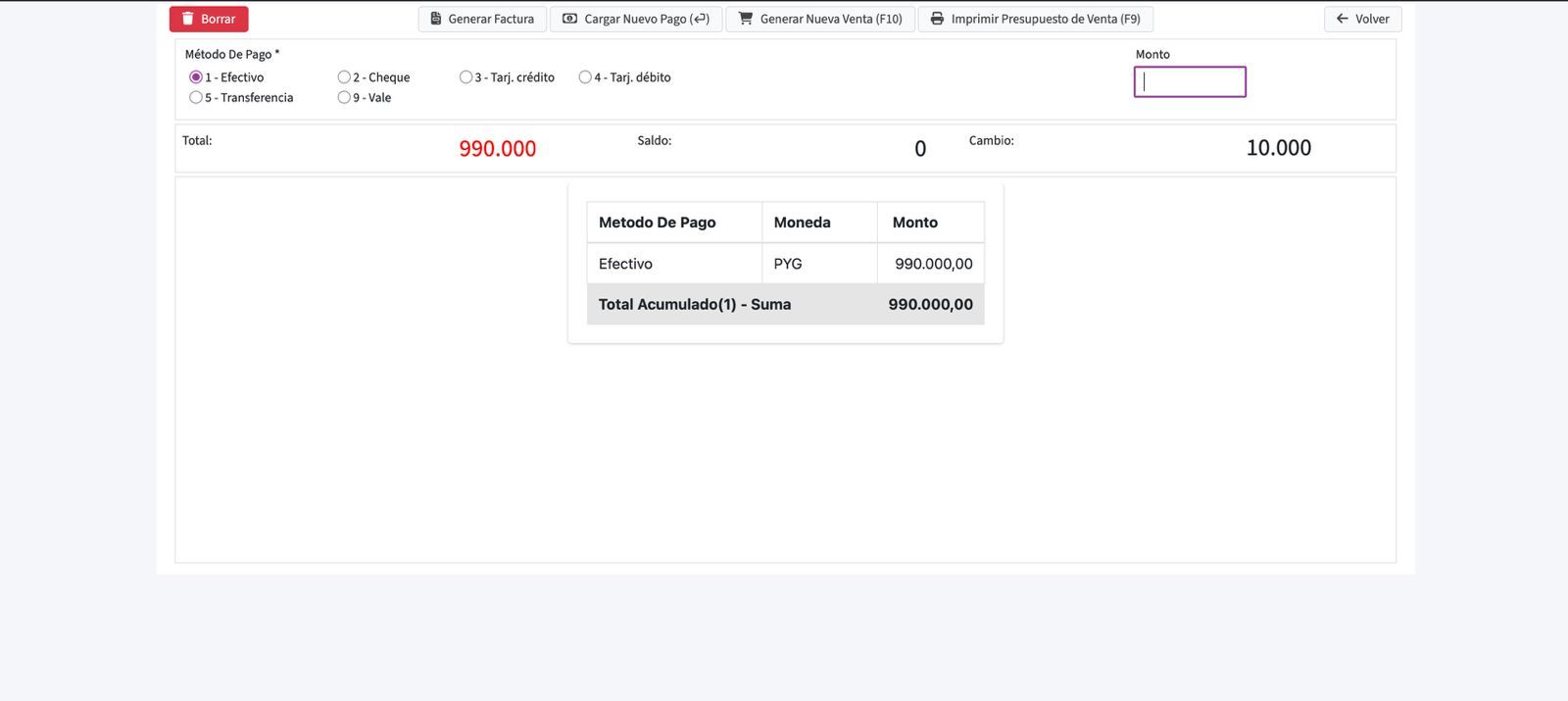
1. Seleccionar el Método de Pago:
- 💵 1 - Efectivo (seleccionado por defecto)
- 📝 2 - Cheque
- 💳 3 - Tarj. crédito
- 💳 4 - Tarj. débito
- 🏦 5 - Transferencia
- 🎫 9 - Vale
2. Ingresar el Monto recibido:
Escribe la cantidad que te entrega el cliente. El sistema calculará automáticamente:
- Total: El monto total de la venta (en rojo)
- Saldo: Lo que queda por pagar (si aplica)
- Cambio: El vuelto a entregar al cliente
Visualización:
🎯 Objetivo: Completar la venta e iniciar rápidamente la siguiente.
Opciones disponibles después de procesar el pago:
Para atender al siguiente cliente:
- Haz clic en 💳 Cargar Nuevo Pago (⏎)
- El sistema te llevará de nuevo a la pantalla de venta
- La pantalla estará limpia y lista para el siguiente cliente
- Repite el proceso desde el paso 6
⌨️ Atajos de Teclado Útiles:
- F10 - Abrir pantalla de pago
- Enter (⏎) - Cargar nuevo pago (siguiente cliente)
🎯 Objetivo: Conocer el método tradicional de ventas para casos especiales.
Si prefieres o necesitas usar el módulo de ventas estándar en lugar del modo caja (por ejemplo, para ventas más complejas o con más configuraciones):
El Listado de Ventas mostrará todas las transacciones realizadas durante el turno, incluyendo:
- ID de la venta
- Cliente y número de documento
- Fecha del documento
- Encargado de la venta
- Total, monto pagado y saldo pendiente